

1 要移动苹果手机桌面上的图标,首先需要打开iPhone2 在桌面找到想要移动的应用图标,长按不放3 拖动该图标至期望的位置4 松开手指,图标即被移动到新位置5 若要在不同屏幕之间移动图标,同样长按图标直至所有图标晃动,然后拖动至另一屏幕6 若希望恢复到出厂时的图标布局,可以打开。
1首先打开我们的苹果手机,在我们的苹果手机桌面上找到一个要移动的应用图标并长按它2然后把这个应用图标移动到我们想要的位置3接着点击屏幕中的home键4通过以上操作,我们就把苹果手机中的桌面图标自由移动到我们想要的位置摆放了。
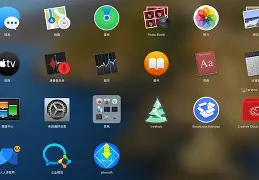
要在iPhone 14上将桌面上的图标移动到第二页,可以按照以下步骤操作步骤1 **长按图标** 在主屏幕上,用手指长按你想要移动的应用程序图标,直到图标开始抖动2 **拖动图标** 继续按住图标,将其拖动到屏幕的右侧边缘此时,屏幕会自动切换到第二页3 **放置图标** 将图标。
苹果手机设置桌面图标的步骤如下进入编辑模式将iPhone手机解锁至主屏幕页面的状态下长按任意图标,此时手机会进入图标的编辑模式移动图标在编辑模式下,选择想要移动的图标拖动该图标至想要放置的位置你可以根据个人喜好自由排列图标退出编辑模式将图标拖动到目标位置后。
三可以一直向右边拖动,实现跨屏移动和建立新的页面然后再按屏幕下面的那个圆键就好了 问题四iphone 图标怎么样移动到上一页 先按住任意一个图标大约3秒,图标就开始抖动,按住你想移动的图标移到左侧边缘,就能到上一页了问题五怎样在苹果手机桌面移动图标位置 1长按图标,然后不要动。

04 把他们拖到你需要放的地方去,好了完成随着互联网通信。
1 如果想要对苹果手机主屏上的图标进行操作的话,此时请先用手指长按任意图标,直到图标开始抖动,并且在图标左上角会出现一个小x按钮2 如果想要删除桌面上一个应用图标,也就是删除软件,此时只需要点击图标左上角的小x按钮,再点击“删除”即可3 若想要重新排列主屏上的图标,用手指按住应用程序。
苹果手机移动桌面图标,可按以下步骤操作进入编辑状态长按手机主屏幕的空白区域,直到屏幕上的应用图标开始抖动,此时即进入编辑主屏幕状态选定应用在进入编辑状态后,点击想要移动的应用图标,此时该应用图标会被选中,且周围可能会有一些视觉反馈如高亮显示移动位置用手指按住选定的应用图标,然后滑动屏幕,将应用图标移动。
标签: 苹果桌面移动版
评论列表
可以根据个人喜好自由排列图标退出编辑模式将图标拖动到目标位置后。三可以一直向右边拖动,实现跨屏移动和建立新的页面然后再按屏幕下面的那个圆键就好了 问题四iphone 图标怎么样移动到上一页 先按住
标就开始抖动,按住你想移动的图标移到左侧边缘,就能到上一页了问题五怎样在苹果手机桌面移动图标位置 1长按图标,然后不要动。04 把他们拖到你需要放的地方去,好了完成随着互联网通信。1 如果想要对苹果手机主屏上的图标进行操作的话,此时请先用手